Saltar al contenido principal

Crear un Torneo

Aprende a crear y configurar un torneo paso a paso.

📝 Paso 1: Información General

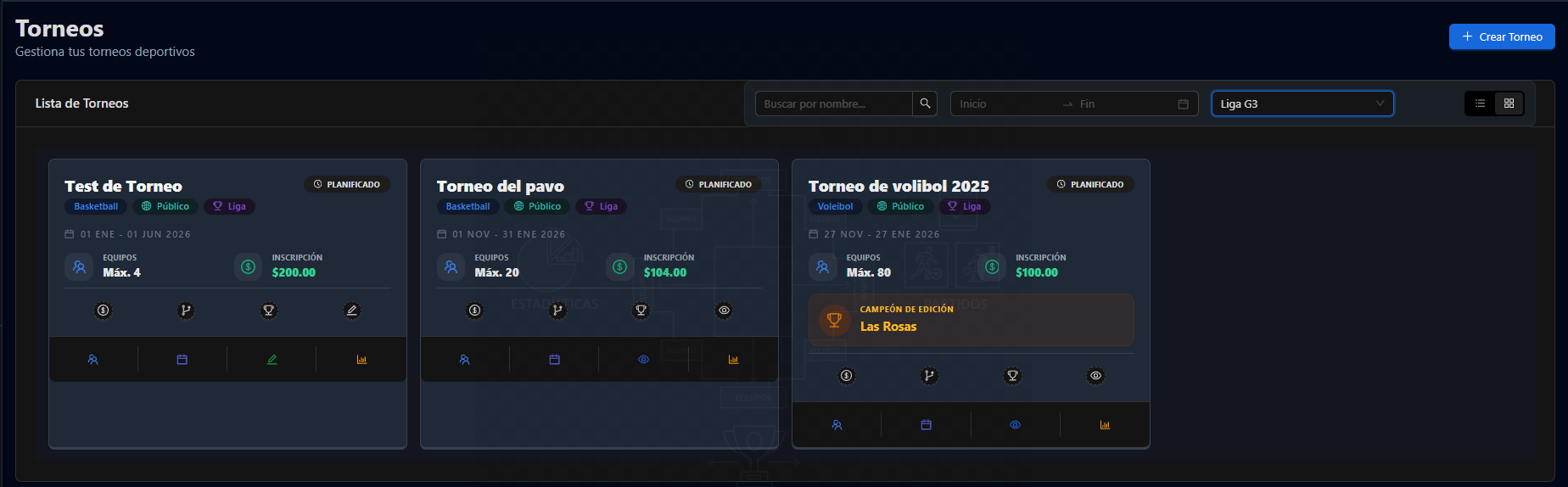
En la página de Torneos, haz clic en el botón azul "+ CREAR TORNEO". Se abrirá un modal donde deberás completar los datos fundamentales de tu competencia.

📋 Campos del Formulario

CampoTipoDescripción
Nombre del TorneoTextoEl nombre que verán todos los participantes (ej. "Copa Verano 2025").
DescripciónÁrea de textoEspacio para reglas rápidas, premios o información extra.
Liga (Opcional)DesplegableSi el torneo pertenece a una liga mayor, selecciónala aquí.
DeporteDesplegableSelecciona la disciplina (Baloncesto, Fútbol, Voleibol, etc.).
Fecha InicioFechaEl día del primer partido inaugural.
Fecha FinFechaEl día de la gran final.
Límite de EquiposNúmeroCapacidad máxima de equipos permitidos en el torneo.

💰 Paso 2: Configuración de Costos

Dentro del mismo formulario, encontrarás una sección para establecer los parámetros financieros del torneo. Estos valores se usarán para generar reportes de gastos y cobros.

  • Costo Arbitraje por Partido: Monto destinado al pago de los jueces por cada encuentro.
  • Costo Cancha por Partido: Monto de renta o mantenimiento del espacio de juego.
  • Costo de Inscripción (Equipo): Precio que cada equipo debe pagar para participar.

💡 Nota: Todos los campos de costo incluyen un prefijo de moneda ($) para mayor claridad.


🌐 Paso 3: Visibilidad y Privacidad

Al final del formulario, encontrarás la opción:

  • Torneo Público (Compartible en redes sociales):
    • Activado (✓): El torneo aparecerá en las búsquedas globales y podrá tener una URL única para compartir.
    • Desactivado: El torneo será privado y solo visible para los participantes invitados.

Una vez completado, haz clic en "CREAR TORNEO" para guardar los cambios.


💰 Paso 3: Configurar Inscripciones

Costo de Inscripción

Requiere Pago: Sí/No
Monto: $200 MXN
Método de Pago: Stripe
Fecha Límite: 01/02/2026

Límites

Mínimo de Equipos: 4
Máximo de Equipos: 12
Jugadores por Equipo: 12-15

📅 Paso 4: Configurar Calendario

Opción A: Generación Automática (Recomendado)

  1. Haz clic en "Generar Calendario Automático"
  2. Configura parámetros:
Días de Juego: Sábados y Domingos
Hora de Inicio: 09:00
Hora de Fin: 18:00
Duración por Partido: 90 minutos
Tiempo entre Partidos: 30 minutos
  1. Selecciona canchas disponibles
  2. Haz clic en "Generar"

Opción B: Programación Manual

  1. Haz clic en "Agregar Partido"
  2. Completa:
    • Equipo Local
    • Equipo Visitante
    • Fecha y Hora
    • Cancha
    • Árbitro (opcional)

🏟️ Paso 5: Asignar Canchas

Agregar Canchas

  1. Ve a "Canchas" en el menú del torneo
  2. Haz clic en "Agregar Cancha"
  3. Completa:
Nombre: Cancha Principal
Ubicación: Av. Deportiva #123
Capacidad: 500 personas
Tipo de Superficie: Duela
Disponibilidad: Sábados y Domingos 08:00-20:00

Asignar a Partidos

Las canchas se asignan automáticamente al generar el calendario, pero puedes cambiarlas manualmente:

  1. Ve al partido en el calendario
  2. Haz clic en "Editar"
  3. Selecciona la nueva cancha
  4. Guarda cambios

👥 Paso 6: Agregar Equipos

Inscribir Equipos Existentes

  1. Ve a "Equipos" en el menú del torneo
  2. Haz clic en "Inscribir Equipo"
  3. Selecciona de la lista de equipos
  4. Confirma inscripción

Crear Nuevo Equipo

  1. Haz clic en "Crear Nuevo Equipo"
  2. Completa información básica
  3. Agrega jugadores
  4. Inscribe automáticamente al torneo

Asignar a Grupos (si aplica)

Para torneos con grupos:

  1. Ve a "Grupos"
  2. Arrastra y suelta equipos en cada grupo
  3. O usa "Sorteo Automático" para distribución aleatoria

🎯 Paso 7: Configurar Hoja de Puntuación

Define qué estadísticas se registrarán:

Deportes Pre-configurados

Si seleccionaste un deporte estándar (Baloncesto, Fútbol, etc.), la hoja de puntuación ya está configurada.

Personalizar Estadísticas

  1. Ve a "Configuración""Hoja de Puntuación"

  2. Agrega/elimina columnas:

    • Puntos
    • Asistencias
    • Rebotes
    • Faltas
    • etc.
  3. Define periodos:

    • Cuartos (Baloncesto)
    • Tiempos (Fútbol)
    • Sets (Voleibol)

👨‍⚖️ Paso 8: Gestionar Staff

Árbitros

  1. Ve a "Staff""Árbitros"
  2. Haz clic en "Agregar Árbitro"
  3. Completa información:
Nombre: Juan Pérez
Certificación: Nivel 3
Disponibilidad: Fines de semana
  1. Asigna a partidos automáticamente o manualmente

Anotadores

Similar al proceso de árbitros:

  1. Agrega anotadores
  2. Asigna a partidos
  3. Otorga permisos de registro de estadísticas

📜 Paso 9: Definir Reglas

Reglas Generales

  1. Ve a "Configuración""Reglas"
  2. Agrega reglas personalizadas:
## Reglas del Torneo

1. Todos los jugadores deben presentar identificación
2. Tolerancia de 10 minutos para inicio de partido
3. Uniforme completo obligatorio
4. Máximo 5 faltas por jugador
5. No se permiten protestas a árbitros

Sanciones

Define sanciones automáticas:

Tarjeta Amarilla: Advertencia
2 Amarillas: Expulsión del partido
Tarjeta Roja: Expulsión + 1 partido de suspensión
No presentarse: Partido perdido 0-3

✅ Paso 10: Publicar Torneo

Una vez configurado todo:

  1. Revisa la configuración completa
  2. Haz clic en "Publicar Torneo"
  3. Cambia el estado a "Inscripciones Abiertas"

El torneo ahora es visible para equipos y pueden inscribirse.

📋 Checklist Pre-Publicación

Antes de publicar, verifica:

  • Información básica completa
  • Formato configurado correctamente
  • Al menos 1 cancha agregada
  • Hoja de puntuación definida
  • Reglas publicadas
  • Fechas límite establecidas
  • Método de pago configurado (si aplica)

💡 Consejos

Para Torneos Pequeños (4-8 equipos)

  • Usa formato Todos contra Todos
  • Genera calendario en 1 solo día
  • Simplifica la hoja de puntuación

Para Torneos Grandes (16+ equipos)

  • Usa formato Grupos + Playoffs
  • Distribuye partidos en varias semanas
  • Asigna múltiples canchas
  • Considera contratar más árbitros

Para Torneos Rápidos

  • Usa formato Eliminación Directa
  • Reduce tiempo entre partidos
  • Prepara bracket visual para participantes

🆘 Solución de Problemas

No puedo generar el calendario

Posibles causas:

  • Menos de 2 equipos inscritos
  • No hay canchas disponibles
  • Fechas de inicio/fin inválidas

Solución:

  1. Verifica que tengas al menos 2 equipos
  2. Agrega al menos 1 cancha
  3. Confirma que la fecha de fin sea posterior a la de inicio

Los equipos no pueden pagar la inscripción

Posibles causas:

  • Stripe no configurado
  • Monto inválido
  • Fecha límite vencida

Solución:

  1. Verifica configuración de Stripe en ConfiguraciónPagos
  2. Confirma que el monto sea mayor a $0
  3. Extiende la fecha límite si es necesario

Siguiente: Calendario