Guía Rápida
Esta guía te ayudará a realizar las tareas más comunes en Sport Galaxy en menos de 5 minutos.
🏆 Crear tu Primer Torneo
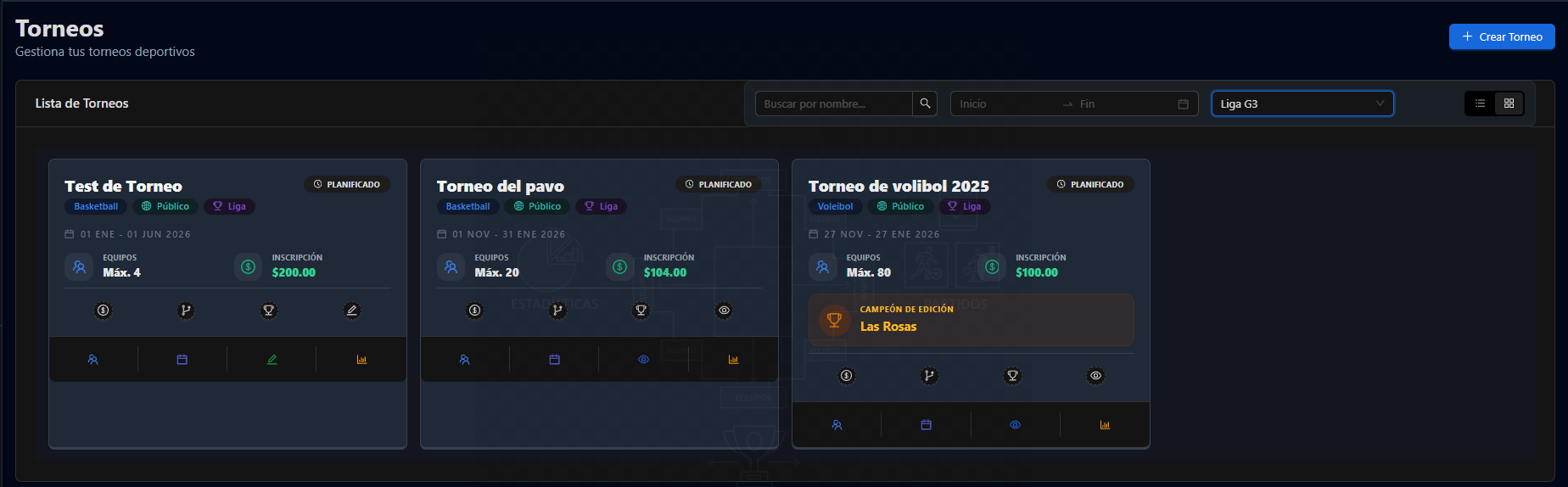
Paso 1: Acceder al Módulo de Torneos
- Selecciona "Torneos" en el menú lateral.
- Haz clic en el botón azul "+ Crear Torneo" en la esquina superior derecha.
Paso 2: Información General
Completa los datos esenciales:
- Nombre: Ej. "Liga Municipal 2025".
- Deporte: Selecciona tu disciplina.
- Fechas: Define el inicio y fin de la competencia.
- Límite de Equipos: Define la capacidad logística del torneo.
Paso 3: Configurar Costos (Opcional)
Establece los montos financieros del torneo, los cuales se heredarán a los partidos:
- Costo de Inscripción por equipo.
- Costos por Arbitraje o Cancha.
Paso 4: Finalizar y Cambiar Estado
- Define la visibilidad: activa "Torneo Público" si quieres que reciba inscripciones externas.
- Haz clic en "CREAR TORNEO".
- ¡Importante! El torneo nacerá en estado "Planificado" (modo borrador). Para permitir que los equipos comiencen a registrarse, debes cambiar su estado a "Inscripción".
👥 Crear un Equipo y Armar su Roster
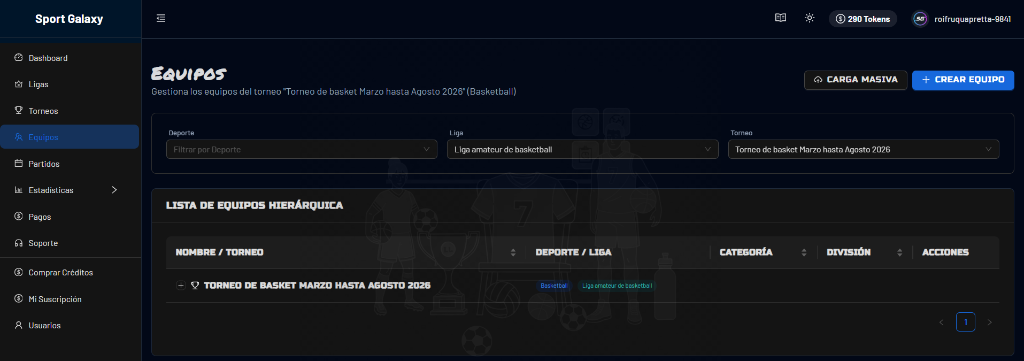
Paso 1: Crear el Perfil del Equipo
- Haz clic en "Equipos" en el menú lateral.
- Haz clic en "+ Crear Equipo".
- Define su Nombre, Colores de uniforme y sube su Escudo/Logo.
- ¡El equipo base ya existe! Ahora debes agregarle participantes.
Paso 2: Agregar Jugadores (Roster Activo)
Entra al detalle del equipo recién creado para formar su plantilla:
- Haz clic en la pestaña de Plantilla / Jugadores.
- Registra a los participantes (Nombre, Número, Posición).
Nota de Elegibilidad: Un jugador solo puede pertenecer a un roster activo dentro del mismo torneo. El sistema bloquea duplicidades automáticamente.
Paso 3: Asignar Staff (Cuerpo Técnico)
En la misma vista del equipo, puedes registrar personal que no participa en el juego activo:
- Entrenador principal
- Asistentes
- Preparador físico
Paso 4: Unirse al Torneo
Una vez listo el equipo, postúlalo al torneo que creaste (el cual debe estar en estado de Inscripción). Recuerda que si un equipo acumula deudas, el sistema puede bloquear su elegibilidad en el futuro.
📊 Registrar Resultados (Hoja de Anotación)
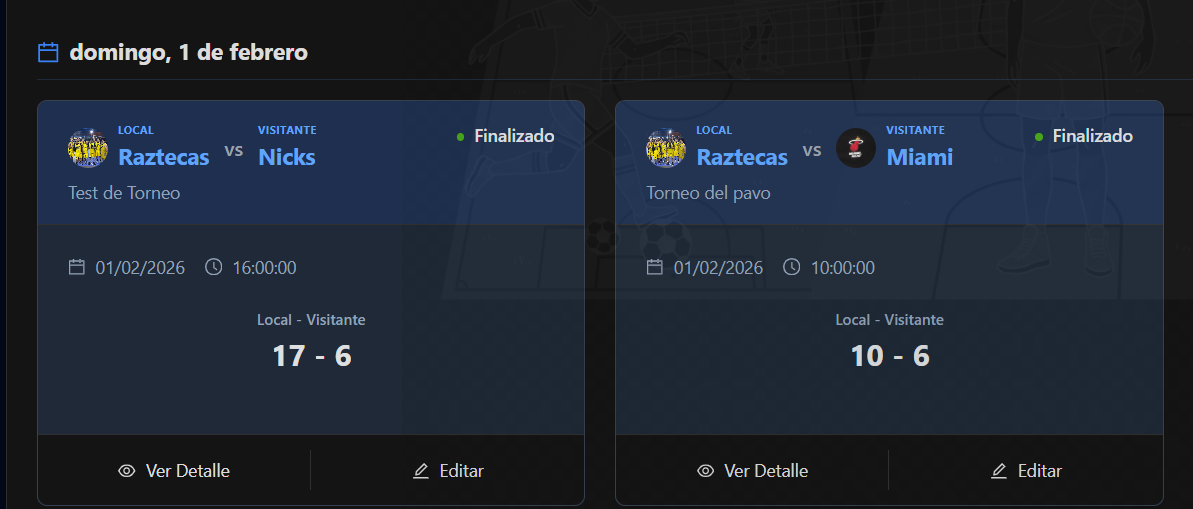
Paso 1: Acceder al Partido
- Ve a "Partidos" o "Calendario".
- Selecciona el partido que está por comenzar o finalizado.
- Abre la Hoja de Puntuación.
Paso 2: Elegir el Modo de Registro
- Registro Rápido: Ideal para anotar únicamente el marcador global de un partido pasado sin asociar puntos a jugadores.
- Registro Detallado: Para llevar la acción en vivo (minuto a minuto), registrando cada evento a los jugadores individuales de la plantilla.
Paso 3: Asignar Puntos (Agregación Progresiva)
En lugar de teclear el resultado final, en deportes como Fútbol o Baloncesto el marcador se calcula solo.
- Ve a la pestaña de Estadísticas y Puntos.
- Selecciona qué jugador anotó (ej. +2 puntos, o Gol) y el minuto exacto.
- El sistema aplicará la Agregación Progresiva sumando el marcador automáticamente al equipo.
- Validación: En deportes con periodos, el sistema verificará que la suma de todos los periodos cuadre exactamente con el marcador global.
Paso 4: Finalizar el Partido
- Haz clic en "Guardar" para sincronizar avances (útil durante el medio tiempo).
- Cuando el partido termine y valides todo, haz clic en "Finalizar".
¡Advertencia (Punto de No Retorno)! Una vez finalizado un partido, sus estadísticas se inyectan permanentemente en las tablas de posiciones. El partido no podrá editarse más sin intervención administrativa.
📈 Ver Estadísticas
Estadísticas de Torneo
- Ve a "Estadísticas" en el menú lateral
- Selecciona el torneo
- Explora:
- Tabla de posiciones
- Líderes por categoría
- Gráficos de rendimiento
Estadísticas de Equipo
- Ve a "Equipos"
- Selecciona un equipo
- Haz clic en la pestaña "Estadísticas"
- Visualiza:
- Rendimiento general
- Estadísticas por periodo
- Historial de partidos
Exportar Reportes
- En cualquier vista de estadísticas
- Haz clic en "Exportar"
- El archivo se descargará exclusivamente en formato Excel (.xlsx), el único formato soportado.
💳 Gestionar Suscripción
Ver Plan Actual
- Ve a "Suscripción" en el menú lateral
- Revisa tu plan activo:
- Nombre del plan
- Fecha de vencimiento
- Límites y características
Cambiar de Plan
- Haz clic en "Cambiar Plan"
- Selecciona el nuevo plan
- Completa el pago con Stripe
- Tu plan se actualiza inmediatamente
Historial de Pagos
- Ve a la pestaña "Historial de Pagos"
- Descarga facturas en PDF
- Revisa el estado de cada pago
🔧 Configuración Inicial Recomendada
Antes de comenzar a usar el sistema, te recomendamos:
- ✅ Configurar tu perfil - Agrega foto y datos de contacto
- ✅ Crear deportes - Define los deportes que gestionarás
- ✅ Crear equipos - Registra todos los equipos participantes
- ✅ Configurar permisos - Asigna roles a usuarios (organizadores, etc.)
📱 Acceso Móvil
Sport Galaxy también está disponible en versión móvil para iOS y Android.
Características de la app móvil:
- Consultar calendarios y resultados
- Recibir notificaciones de partidos
- Ver estadísticas en tiempo real
- Registrar asistencia de jugadores
❓ Preguntas Frecuentes
¿Puedo editar un torneo después de crearlo?
Sí, puedes editar la mayoría de configuraciones excepto el deporte una vez que el torneo ha comenzado.
¿Cómo elimino un equipo?
Solo puedes eliminar equipos que no estén inscritos en torneos activos. Primero desinscríbelos de todos los torneos.
¿Las estadísticas se calculan automáticamente?
Sí, todas las estadísticas (tabla de posiciones, promedios, líderes) se calculan automáticamente al registrar resultados.
¿Listo para profundizar? Explora las guías detalladas de cada módulo en el menú lateral 👈